Domain ayoe.de kaufen?
Wir ziehen mit dem Projekt
ayoe.de um.
Sind Sie am Kauf der Domain
ayoe.de interessiert?
domain@kv-gmbh.de · 0541-91531010
Domain ayoe.de kaufen?
Wie kann ich meine Festplatte am Smartphone anschließen?
Um deine Festplatte an dein Smartphone anzuschließen, benötigst du entweder ein USB-OTG-Kabel oder einen speziellen Adapter, der den Anschluss deines Smartphones mit dem USB-Anschluss der Festplatte verbindet. Sobald du die Verbindung hergestellt hast, kannst du auf die Dateien auf der Festplatte zugreifen und diese auf deinem Smartphone anzeigen oder bearbeiten. Beachte jedoch, dass nicht alle Smartphones USB-OTG unterstützen, daher solltest du vor dem Kauf des Kabels oder Adapters überprüfen, ob dein Gerät kompatibel ist. **
Warum möchte mein Handy die Festplatte formatieren?
Es gibt verschiedene Gründe, warum ein Handy die Festplatte formatieren möchte. Einer der häufigsten Gründe ist ein Softwarefehler oder ein Virus, der das System beschädigt hat. In solchen Fällen kann eine Formatierung helfen, das Problem zu beheben und das Handy wieder funktionsfähig zu machen. Es ist jedoch wichtig zu beachten, dass eine Formatierung alle Daten auf dem Gerät löscht, daher sollten vorher alle wichtigen Daten gesichert werden. **


Ähnliche Suchbegriffe für Festplatte
Top-Angebote
Produkte zum Begriff Festplatte:
-
Delock 62495, SSD + Festplatte ZubehörAn diesen Delock-Konverter können Sie eine mSATA-SSD im Full-Size-Format anschliessen und diese als Ersatz für eine 2,5" Festplatte verwenden. Der Konverter kann intern über die IDE-44-Pin-Schnittstelle in Ihr System eingebunden werden. Der Konverter funktioniert OS-unabhängig. Es ist also keine Treiberinstallation erforderlich.41,88 €*Versand: 0,00 €Sichere Weiterleitung zum Anbieter
-
Delock 64000, SSD + Festplatte ZubehörDiese M.2 Dockingstation von Delock ermöglicht den Betrieb einer M.2 PCIe NVMe SSD und kann via USB an einen PC oder ein Notebook angeschlossen werden. Die beiliegenden USB-Kabel ermöglichen den Anschluss an eine freie USB Typ-A oder USB-C Buchse. Ideales Testequipment In das robuste Metallgehäuse wird der Speicher einfach eingesteckt und kann sofort verwendet werden. Es werden keine Schrauben, Werkzeug und Zubehör benötigt, wodurch ein Wechsel der SSD schnell durchgeführt werden kann. Hinweis Es werden keine SATA M.2 SSDs unterstützt. Spezifikationen - Anschlüsse: 1 x SuperSpeed USB 10 Gbps (USB 3.2 Gen 2) USB Type-C Buchse 1 x 67 Pin M.2 Key M Slot - Chipsatz: Asmedia ASM2362 - Unterstützt M.2 Module mit Key M oder Key B+M auf PCIe (NVMe) Basis - Unterstützt NVM Express (NVMe) - Bootfähig - Datentransferrate bis zu 10 Gbps - LED Anzeige für Power und Zugriff - 1 x Ein-/ Ausschalter - Metallgehäuse - Masse (LxBxH): ca. 49 x 49 x 12 mm - Hot Plug, Plug & Play Systemvoraussetzungen - Chrome OS 78.0 oder höher - Linux Kernel 4.3 oder höher - Mac OS 10.15.2 oder höher - Windows 8.1/8.1-64/10/10-64/11 - PC oder Notebook mit einem freien USB Type-C Port oder - PC oder Notebook mit einem freien USB Typ-A Port Packungsinhalt - M.2 Dockingstation - Kabel USB-C Stecker zu USB-C Stecker, Länge ca. 30 cm - Kabel USB-C Stecker zu USB Typ-A Stecker, Länge ca. 30 cm - Bedienungsanleitung.45,33 €*Versand: 0,00 €Sichere Weiterleitung zum Anbieter
-
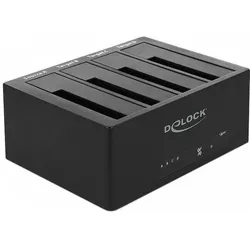
Delock Clonedock, SSD + Festplatte ZubehörDiese HDD/SSD-Dockingstation von Delock dient zum externen Anschluss von bis zu vier 2,5′′ oder 3,5′′ SATA HDDs/SSDs über die USB-Schnittstelle sowie zum einfachen Austauschen der Laufwerke durch Hot Swap. Weiterhin ist es möglich, eine einzelne Festplatte mithilfe des eSATA-Anschlusses an den Computer anzuschliessen. Es können gleichzeitig bis zu vier HDDs oder SSDs eingesetzt und auch gleichzeitig auf diese zugegriffen werden. Mit der Klon-Funktion kann der Inhalt einer HDD/SSD auf eine oder mehrere Festplatten kopiert werden, ohne Verwendung eines PCs. Aufgrund des USB-Anschlusses und des beiliegenden USB-Kabels kann die Dockingstation problemlos an den Computer angeschlossen werden. Zudem sorgt das im Lieferumfang befindliche Netzteil für eine ausreichende Stromversorgung der eingesetzten Speicher.158,41 €*Versand: 0,00 €Sichere Weiterleitung zum Anbieter
-
LogiLink Quickport, SSD + Festplatte ZubehörLogiLink Quickport - HDD-Dockingstation - Geteilt 2,5" / 3,5" - SATA 6Gb/s - USB 3.1 (Gen 2) Gerätetyp: Externe HDD-Dockingstation Bus-Typ: USB 3.1 (Gen 2) Erweiterungssteckplätze: 1 x Oberer Zugang - Geteilt 2,5" / 3,5" Kompatibilität mit Festplattenformfaktor: Geteilt 2,5" / 3,5" Schnittstelle: SATA 6Gb/s Datenübertragungsrate: 6 Gbit/s Unterstützte Geräte: Festplatte, Solid State Drive Max. Anzahl der Speichergeräte: 1 Stromversorgung: Netzadapter enthalten Systemanforderungen: Apple MacOS, Linux, Microsoft Windows Allgemein Gerätetyp: Externe HDD-Dockingstation Kompatibilität mit Festplattenformfaktor: Geteilt 2,5" / 3,5" Max. Höhe der Festplatte: 15 mm Host-Bus: USB 3.1 (Gen 2) Massenspeicher-Controller Schnittstelle: SATA 6Gb/s Datenübertragungsrate: 6 Gbit/s Unterstützte Geräte: Festplatte, Solid State Drive Max. Anzahl der Speichergeräte: 1 Erweiterung/Konnektivität Steckplätze: 1 x Oberer Zugang - Geteilt 2,5" / 3,5" Schnittstellen: 1 x SATA 6Gb/s - 22-poliger Serial ATA Verbindungen: 1 x USB 3.1 (Gen 2) - 24-poliger USB-C Sonstiges Enthaltene Kabel: 1 x USB-C 3.1 Kabel - abnehmbar, 1 x USB-C auf USB-A Kabel - abnehmbar Leistungsmerkmale LED-Anzeige Kennzeichnung: Plug and Play Stromversorgung: Netzadapter enthalten Typ: Netzteil Software / Systemanforderungen Erforderliches Betriebssystem: Apple MacOS, Linux, Microsoft Windows.42,09 €*Versand: 0,00 €Sichere Weiterleitung zum Anbieter



-
Kann man eine externe Festplatte an ein Smartphone anschließen?
Ja, es ist möglich, eine externe Festplatte an ein Smartphone anzuschließen, sofern das Smartphone über einen USB-Anschluss verfügt und die Festplatte mit dem entsprechenden Kabel verbunden werden kann. Es kann jedoch sein, dass das Smartphone zusätzliche Software oder Apps benötigt, um auf die Festplatte zugreifen zu können. **
-
Wie kann man eine externe Festplatte mit einem Smartphone verbinden?
Um eine externe Festplatte mit einem Smartphone zu verbinden, benötigt man in der Regel einen USB-OTG-Adapter. Dieser ermöglicht es, das Smartphone mit einem USB-Anschluss auszustatten, an den man die Festplatte anschließen kann. Sobald die Festplatte angeschlossen ist, kann man über eine entsprechende Datei-Manager-App auf die Daten zugreifen. **
-
Sind die Bilder vom Smartphone auf der externen Festplatte verschwunden?
Es ist möglich, dass die Bilder vom Smartphone auf der externen Festplatte verschwunden sind. Es könnte verschiedene Gründe dafür geben, wie zum Beispiel ein technisches Problem oder versehentliches Löschen. Es wäre ratsam, die Festplatte zu überprüfen und gegebenenfalls professionelle Hilfe in Anspruch zu nehmen, um die Bilder wiederherzustellen. **
-
Kann eine externe Festplatte die interne Festplatte ersetzen?
Ja, eine externe Festplatte kann die interne Festplatte ersetzen, wenn sie als primäres Speichermedium verwendet wird. Allerdings kann es zu Leistungseinbußen kommen, da die Datenübertragung über eine externe Schnittstelle wie USB langsamer sein kann als über eine interne Verbindung. Außerdem ist eine externe Festplatte möglicherweise nicht so zuverlässig wie eine interne Festplatte, da sie anfälliger für Beschädigungen oder Verlust sein kann. **


Kann ich Bilder vom Smartphone auf eine externe Festplatte übertragen und wie?
Ja, du kannst Bilder vom Smartphone auf eine externe Festplatte übertragen. Dafür gibt es verschiedene Möglichkeiten. Du kannst entweder ein USB-Kabel verwenden, um das Smartphone direkt mit der Festplatte zu verbinden und die Bilder zu übertragen, oder du kannst eine Cloud-Speicherlösung wie Google Drive oder Dropbox nutzen, um die Bilder auf die Festplatte hochzuladen. **
Wie montiere ich eine Festplatte in meinen Computer? Welches Zubehör benötige ich dafür?
Um eine Festplatte in deinen Computer zu montieren, musst du zuerst das Gehäuse öffnen und einen freien SATA-Anschluss auf dem Mainboard identifizieren. Dann befestigst du die Festplatte mit Schrauben im Gehäuse und verbindest sie mit dem SATA-Kabel und dem Stromkabel. Du benötigst dazu Schrauben, ein SATA-Kabel und ein Stromkabel. **
Top-Angebote
Produkte zum Begriff Festplatte:
-
LogiLink AU0028A, SSD + Festplatte ZubehörMit diesem LogiLink Adapter verbinden Sie 2,5 und 3,5" SATA Festplatten sowie SATA CD und DVD Rom Laufwerke mit dem Super Speed USB 3.0 Port Ihres Computers. Unterstützt werden Übertragungsgeschwindigkeiten bis zu 5 Gbit/s. Der AU0028 verfügt zudem über eine One-Touch-Backup-Funktion, die auf Knopfdruck Ihre Daten sichert.31,39 €*Versand: 0,00 €Sichere Weiterleitung zum Anbieter
-
Delock 62495, SSD + Festplatte ZubehörAn diesen Delock-Konverter können Sie eine mSATA-SSD im Full-Size-Format anschliessen und diese als Ersatz für eine 2,5" Festplatte verwenden. Der Konverter kann intern über die IDE-44-Pin-Schnittstelle in Ihr System eingebunden werden. Der Konverter funktioniert OS-unabhängig. Es ist also keine Treiberinstallation erforderlich.41,88 €*Versand: 0,00 €Sichere Weiterleitung zum Anbieter
-
Delock 64000, SSD + Festplatte ZubehörDiese M.2 Dockingstation von Delock ermöglicht den Betrieb einer M.2 PCIe NVMe SSD und kann via USB an einen PC oder ein Notebook angeschlossen werden. Die beiliegenden USB-Kabel ermöglichen den Anschluss an eine freie USB Typ-A oder USB-C Buchse. Ideales Testequipment In das robuste Metallgehäuse wird der Speicher einfach eingesteckt und kann sofort verwendet werden. Es werden keine Schrauben, Werkzeug und Zubehör benötigt, wodurch ein Wechsel der SSD schnell durchgeführt werden kann. Hinweis Es werden keine SATA M.2 SSDs unterstützt. Spezifikationen - Anschlüsse: 1 x SuperSpeed USB 10 Gbps (USB 3.2 Gen 2) USB Type-C Buchse 1 x 67 Pin M.2 Key M Slot - Chipsatz: Asmedia ASM2362 - Unterstützt M.2 Module mit Key M oder Key B+M auf PCIe (NVMe) Basis - Unterstützt NVM Express (NVMe) - Bootfähig - Datentransferrate bis zu 10 Gbps - LED Anzeige für Power und Zugriff - 1 x Ein-/ Ausschalter - Metallgehäuse - Masse (LxBxH): ca. 49 x 49 x 12 mm - Hot Plug, Plug & Play Systemvoraussetzungen - Chrome OS 78.0 oder höher - Linux Kernel 4.3 oder höher - Mac OS 10.15.2 oder höher - Windows 8.1/8.1-64/10/10-64/11 - PC oder Notebook mit einem freien USB Type-C Port oder - PC oder Notebook mit einem freien USB Typ-A Port Packungsinhalt - M.2 Dockingstation - Kabel USB-C Stecker zu USB-C Stecker, Länge ca. 30 cm - Kabel USB-C Stecker zu USB Typ-A Stecker, Länge ca. 30 cm - Bedienungsanleitung.45,33 €*Versand: 0,00 €Sichere Weiterleitung zum Anbieter
-
Wie kann ich meine Festplatte am Smartphone anschließen?
Um deine Festplatte an dein Smartphone anzuschließen, benötigst du entweder ein USB-OTG-Kabel oder einen speziellen Adapter, der den Anschluss deines Smartphones mit dem USB-Anschluss der Festplatte verbindet. Sobald du die Verbindung hergestellt hast, kannst du auf die Dateien auf der Festplatte zugreifen und diese auf deinem Smartphone anzeigen oder bearbeiten. Beachte jedoch, dass nicht alle Smartphones USB-OTG unterstützen, daher solltest du vor dem Kauf des Kabels oder Adapters überprüfen, ob dein Gerät kompatibel ist. **
-
Warum möchte mein Handy die Festplatte formatieren?
Es gibt verschiedene Gründe, warum ein Handy die Festplatte formatieren möchte. Einer der häufigsten Gründe ist ein Softwarefehler oder ein Virus, der das System beschädigt hat. In solchen Fällen kann eine Formatierung helfen, das Problem zu beheben und das Handy wieder funktionsfähig zu machen. Es ist jedoch wichtig zu beachten, dass eine Formatierung alle Daten auf dem Gerät löscht, daher sollten vorher alle wichtigen Daten gesichert werden. **
-
Kann man eine externe Festplatte an ein Smartphone anschließen?
Ja, es ist möglich, eine externe Festplatte an ein Smartphone anzuschließen, sofern das Smartphone über einen USB-Anschluss verfügt und die Festplatte mit dem entsprechenden Kabel verbunden werden kann. Es kann jedoch sein, dass das Smartphone zusätzliche Software oder Apps benötigt, um auf die Festplatte zugreifen zu können. **
-
Wie kann man eine externe Festplatte mit einem Smartphone verbinden?
Um eine externe Festplatte mit einem Smartphone zu verbinden, benötigt man in der Regel einen USB-OTG-Adapter. Dieser ermöglicht es, das Smartphone mit einem USB-Anschluss auszustatten, an den man die Festplatte anschließen kann. Sobald die Festplatte angeschlossen ist, kann man über eine entsprechende Datei-Manager-App auf die Daten zugreifen. **
Ähnliche Suchbegriffe für Festplatte
-
Delock Clonedock, SSD + Festplatte ZubehörDiese HDD/SSD-Dockingstation von Delock dient zum externen Anschluss von bis zu vier 2,5′′ oder 3,5′′ SATA HDDs/SSDs über die USB-Schnittstelle sowie zum einfachen Austauschen der Laufwerke durch Hot Swap. Weiterhin ist es möglich, eine einzelne Festplatte mithilfe des eSATA-Anschlusses an den Computer anzuschliessen. Es können gleichzeitig bis zu vier HDDs oder SSDs eingesetzt und auch gleichzeitig auf diese zugegriffen werden. Mit der Klon-Funktion kann der Inhalt einer HDD/SSD auf eine oder mehrere Festplatten kopiert werden, ohne Verwendung eines PCs. Aufgrund des USB-Anschlusses und des beiliegenden USB-Kabels kann die Dockingstation problemlos an den Computer angeschlossen werden. Zudem sorgt das im Lieferumfang befindliche Netzteil für eine ausreichende Stromversorgung der eingesetzten Speicher.158,41 €*Versand: 0,00 €Sichere Weiterleitung zum Anbieter
-
LogiLink Quickport, SSD + Festplatte ZubehörLogiLink Quickport - HDD-Dockingstation - Geteilt 2,5" / 3,5" - SATA 6Gb/s - USB 3.1 (Gen 2) Gerätetyp: Externe HDD-Dockingstation Bus-Typ: USB 3.1 (Gen 2) Erweiterungssteckplätze: 1 x Oberer Zugang - Geteilt 2,5" / 3,5" Kompatibilität mit Festplattenformfaktor: Geteilt 2,5" / 3,5" Schnittstelle: SATA 6Gb/s Datenübertragungsrate: 6 Gbit/s Unterstützte Geräte: Festplatte, Solid State Drive Max. Anzahl der Speichergeräte: 1 Stromversorgung: Netzadapter enthalten Systemanforderungen: Apple MacOS, Linux, Microsoft Windows Allgemein Gerätetyp: Externe HDD-Dockingstation Kompatibilität mit Festplattenformfaktor: Geteilt 2,5" / 3,5" Max. Höhe der Festplatte: 15 mm Host-Bus: USB 3.1 (Gen 2) Massenspeicher-Controller Schnittstelle: SATA 6Gb/s Datenübertragungsrate: 6 Gbit/s Unterstützte Geräte: Festplatte, Solid State Drive Max. Anzahl der Speichergeräte: 1 Erweiterung/Konnektivität Steckplätze: 1 x Oberer Zugang - Geteilt 2,5" / 3,5" Schnittstellen: 1 x SATA 6Gb/s - 22-poliger Serial ATA Verbindungen: 1 x USB 3.1 (Gen 2) - 24-poliger USB-C Sonstiges Enthaltene Kabel: 1 x USB-C 3.1 Kabel - abnehmbar, 1 x USB-C auf USB-A Kabel - abnehmbar Leistungsmerkmale LED-Anzeige Kennzeichnung: Plug and Play Stromversorgung: Netzadapter enthalten Typ: Netzteil Software / Systemanforderungen Erforderliches Betriebssystem: Apple MacOS, Linux, Microsoft Windows.42,09 €*Versand: 0,00 €Sichere Weiterleitung zum Anbieter
-
Shuttle Phd3, SSD + Festplatte ZubehörDas Shuttle XPC Accessory PHD3 ermöglicht die Installation von zwei 6,35 cm (2,5") Festplatten oder SSD-Laufwerken in einen grösseren 8,9 cm (3,5") Laufwerksschacht. - Lieferumfang Festplattenadapter (1x) Schrauben (8x) - Kompatibilität Kompatibel mit dem 3,5"-Schacht eines Shuttle XPC Laufwerkshalters. - Bemerkung Mit einem zweiten PHD3 können bis zu zwei weitere 2,5"-Laufwerke installiert werden. Ein viertes 2,5"-Laufwerk ist jedoch nur bei XPCs der J- und R-Serien möglich. Prüfen Sie die Anzahl der verfügbaren SATA-Datenanschlüsse und SATA-Stromversorgungskabel. Aktuelle XPC-Modelle bieten in der Regel vier Anschlüsse für SATA-Datenkabel und drei SATA-Stromanschlüsse.27,47 €*Versand: 3,00 €Sichere Weiterleitung zum Anbieter
-
LogiLink Prüfen, SSD + Festplatte ZubehörBeschreibung Die LogiLink Quickport QP0036 ist eine leistungsstarke Dual-Dockingstation, die als externe Speicherlösung und Backup-Zentrale für bis zu zwei Festplatten dient. Sie unterstützt 2,5- und 3,5-Zoll-SATA-HDDs sowie SSDs mit einer Kapazität von bis zu 10 TB pro Bay. Die innovative „One-Key Offline Clone“-Funktion ermöglicht das direkte Kopieren von Daten von einer Festplatte auf die andere – ohne PC-Verbindung. Mit USB 3.2 (bis 5 Gbit/s), Hot-Plug-and-Play-Unterstützung, On/Off-Schalter und dynamischer RGB-Beleuchtung bietet sie maximale Flexibilität für Backups, Datensicherung und Speichererweiterung. Kompatibel mit Windows, macOS 10+ und Linux. Produktfeatures Dual-Bay für 2,5"/3,5" SATA HDD/SSD bis 10 TB pro Laufwerk USB 3.2 Gen 1 (5 Gbit/s) für schnelle Datenübertragung One-Key Offline Clone: Direkte Festplattenkopie ohne PC Hot Plug & Play: Werkzeugloses Ein- und Auswerfen der Laufwerke Dynamische RGB-Beleuchtung und LED-Statusanzeigen On/Off-Schalter für bequeme Bedienung.38,94 €*Versand: 0,00 €Sichere Weiterleitung zum Anbieter
-
Sind die Bilder vom Smartphone auf der externen Festplatte verschwunden?
Es ist möglich, dass die Bilder vom Smartphone auf der externen Festplatte verschwunden sind. Es könnte verschiedene Gründe dafür geben, wie zum Beispiel ein technisches Problem oder versehentliches Löschen. Es wäre ratsam, die Festplatte zu überprüfen und gegebenenfalls professionelle Hilfe in Anspruch zu nehmen, um die Bilder wiederherzustellen. **
-
Kann eine externe Festplatte die interne Festplatte ersetzen?
Ja, eine externe Festplatte kann die interne Festplatte ersetzen, wenn sie als primäres Speichermedium verwendet wird. Allerdings kann es zu Leistungseinbußen kommen, da die Datenübertragung über eine externe Schnittstelle wie USB langsamer sein kann als über eine interne Verbindung. Außerdem ist eine externe Festplatte möglicherweise nicht so zuverlässig wie eine interne Festplatte, da sie anfälliger für Beschädigungen oder Verlust sein kann. **
-
Kann ich Bilder vom Smartphone auf eine externe Festplatte übertragen und wie?
Ja, du kannst Bilder vom Smartphone auf eine externe Festplatte übertragen. Dafür gibt es verschiedene Möglichkeiten. Du kannst entweder ein USB-Kabel verwenden, um das Smartphone direkt mit der Festplatte zu verbinden und die Bilder zu übertragen, oder du kannst eine Cloud-Speicherlösung wie Google Drive oder Dropbox nutzen, um die Bilder auf die Festplatte hochzuladen. **
-
Wie montiere ich eine Festplatte in meinen Computer? Welches Zubehör benötige ich dafür?
Um eine Festplatte in deinen Computer zu montieren, musst du zuerst das Gehäuse öffnen und einen freien SATA-Anschluss auf dem Mainboard identifizieren. Dann befestigst du die Festplatte mit Schrauben im Gehäuse und verbindest sie mit dem SATA-Kabel und dem Stromkabel. Du benötigst dazu Schrauben, ein SATA-Kabel und ein Stromkabel. **
* Alle Preise verstehen sich inklusive der gesetzlichen Mehrwertsteuer und ggf. zuzüglich Versandkosten. Die Angebotsinformationen basieren auf den Angaben des jeweiligen Shops und werden über automatisierte Prozesse aktualisiert. Eine Aktualisierung in Echtzeit findet nicht statt, so dass es im Einzelfall zu Abweichungen kommen kann. ** Hinweis: Teile dieses Inhalts wurden von KI erstellt.